
Kurabiye Kalıbı Oluşturucu — Şekilden 3D Baskı Kesici
Bir silueti, logoyu ya da SVG'yi kurabiye ve hamur kalıbına çevirin. Araç şeklin dış çizgisini bulur (içi boş şekiller dolu sayılır), ince bir bıçak duvarı ve baskıda tablaya yatan bir tutma kenarı üretir. Genişlik, bıçak yüksekliği ve duvar kalınlığı ayarlanır. STL ya da Snapmaker U1 için ayarları gömülü 3MF indirin. Dosyanız cihazınızdan çıkmaz.
Web adresi, Wi-Fi ya da kartvizit için QR kod üretin; SVG/PNG indirin ya da 3D plakaya çevirin.
QR içeriği
3D baskı / SVG ayarları
Önizleme ve indirme
QR içeriği girin…
PNG ayarları
Logo ve fotoğrafı temiz, tek renkli ya da renkli SVG'ye çevirin; Orca ve Tinkercad'de gerçek şekil olarak açılır.
Görsel
İnce ayar
Önizleme ve indirme
Görsel seçilmedi
—
Görsel, SVG ya da QR'ı kabartma, gömme ya da oyma plakaya çevirin; STL ve U1'e hazır 3MF indirin.
Kaynak
Şekil algılama ayarları
Önizleme ve indirme
Önce bir görsel seçin…
Önizleme eğik bakış taklididir. Gerçek ölçüler ve parçalar indirilen dosyadadır; Orca'da açınca plaka ve şekil ayrı parça (ayrı filament) olarak gelir.
Fotoğrafı, arkadan aydınlatılınca beliren ince bir panele çevirin; koyu yerler kalın, açık yerler ince basılır.
Fotoğraf
Boyut ve kalınlık
Görüntü
Önizleme (arkadan aydınlatılmış)
Bir fotoğraf yükleyin.
Panel dik durur: Orca'da olduğu gibi bırakın, destek kullanmayın. Beyaz/doğal PLA ile, arkadan LED ışıkla bakın.
Hazır bir 3MF projesine yazı, QR ya da logo kabartması ekleyin; dilimleme ayarlarına dokunulmaz.
3MF dosyası
Ekle
Otomatik destek sütunları
Çıkıntıların (kol, kanat, başlık altı…) altına ince, ucu sivri sütunlar ekler. Dilimleyicinin desteği hiç koymadığı ya da iz bıraktığı yerlerde işe yarar; ayrı parça olarak eklenir, baskıdan sonra elle koparılır.
Seçili öğe
Üstten görünüm — yeri seçmek için tıklayın
Bir 3MF projesi yükleyin.
İpucu: seçili öğenin üstündeki daireyi sürükleyerek serbestçe döndürebilirsiniz (Shift: 5°'lik adımlar). Yeni eklenen öğe, seçili olanın altına yerleşir (ör. logonun altına isim).
Eklenen parça, modelin düz üst yüzeyine oturur (yükseklik otomatik bulunur). Oyma/gömme yapılmaz; parça yüzeye eklenen ikinci renk kabartmadır. Dosyada olmayan bir filament seçmek için önce Orca'da filament ekleyin.
Tek plakada QR, yazı ve logo yerleştirin; anahtarlık halkası, kontur plaka ve çerçeve ekleyin; U1'e hazır 3MF indirin.
Hızlı başlangıç
Öğe ekle
Öğeler
Henüz öğe yok: yukarıdan + Yazı, + QR ya da + Logo ekleyin; ya da bir Hızlı başlangıç seçin.
Seçili öğe
🔗 Bu öğe diğer renk katmanlarına bağlı: taşıyınca, boyutlayınca ve döndürünce hepsi birlikte hareket eder.
Konum ve boyut
Hizala
Ok tuşları öğeyi 0,5 mm oynatır (Shift ile 5 mm). Canvas'ta öğeye çift tıklayınca yazı kutusu açılır.
Kontur plakada yazı/logo çevresine "Boşluk" kadar pay bırakılarak otomatik bir plaka çizilir; Genişlik ve Yükseklik kullanılmaz.
Konum
Stil
Çeşit
Çerçeve yüksekliği yalnız Kabartma türünde ayrı ayarlanır; gömme/oymada öğelerle aynı derinliktedir.
NFC çipi cebi
Çip konumları (2B alanda kesikli daireyi sürükleyerek de taşıyabilirsiniz)
Ayaklık
Renk teması
Öneriler tasarımınızı baskı açısından kontrol eder: çok ince yazı/çerçeve, okunmayan QR, plakayla aynı renkte öğe, çok ince halka ya da plaka dışına taşan öğe gibi sorunları bulur. Sorun varsa Uygula ile tek tıkla düzeltirsiniz; yoksa tasarımınız uygundur.
Tasarım
3B önizleme için plakaya bir öğe ekleyin
Öğeyi sürükleyerek taşıyın, sağ-alt köşedeki kareyle boyutlandırın; çift tıklayınca yazıyı düzenlersiniz. Logo/görsel dosyasını doğrudan tasarım alanına bırakabilirsiniz. Üst üste binen öğelerde boş bir yere (ör. delik içi) tıklamak alttakini seçer. Her öğe ayrı filamentle (2–4) basılabilir; Orca'da parça adlarıyla gelir.
Kurabiye Kalıbı Oluşturucu nasıl kullanılır?
- Düz zeminli bir siluet, logo ya da SVG yükleyin.
- Şekil genişliğini, bıçak yüksekliğini ve bıçak duvarını girin (0,8 mm iki çizgi eder).
- Tutma kenarının genişliğini ve kalınlığını ayarlayın.
- Önizlemede dış çizgiyi, bıçağı ve kenarı kontrol edin.
- 3MF ya da STL indirin; kenar tablaya gelecek şekilde destek olmadan basılır.
Neler yapabilirsiniz?
- Çocuk partisi, mevsim ya da özel gün için kendi şekliniz: siluet yükleyin, kalıp hazır.
- Firma logosu ya da isim şeklinde kurabiye, kil ve hamur kesicisi (gıda güvenliği notlarını okuyun).
- Aynı şekli farklı boyutlarda üretip set oluşturun.
Örnek çıktılar
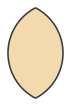
Aşağıdakiler bu aracın kendi motorundan üretilmiş gerçek örneklerdir.



Neden bu araç?
- Şeklin dış siluetini otomatik bulur; içi boş şekiller (halka, harf içleri) dolu kabul edilir.
- Bıçak duvarı ve tutma kenarı ayrı ayarlanır.
- Çok ince şekillerde duvar sığmıyorsa net uyarı verir.
- 3MF'ye 2 duvar ve ince çizgi ayarları gömülür.
- Dosyanız tarayıcınızdan çıkmaz.
Baskı ipuçları
- 0,8 mm duvar 0,4 mm nozulda iki çizgidir: hem sağlam hem keskin; daha inceyi kırılgandır.
- Çok ince çıkıntılar (1,5 mm altı) bıçak duvarına sığmaz; şekli sadeleştirin.
- Gıda güvenliği: baskı katman çizgileri kalıntı tutabilir; kalıbı kısa süreli ve kuru hamurla kullanın, hemen yıkayıp kurutun.
Sıkça sorulan sorular
3D yazıcıyla basılmış kurabiye kalıbı güvenli mi?
Katman çizgileri gıda kalıntısı tutabilir. Kısa süreli kullanın, her kullanımdan sonra yıkayıp kurutun; uzun süreli ve ıslak temas için gıdaya uygun malzeme ve kaplama gerekir.
Hangi görseller çalışır?
Düz zeminli, net kenarlı siluetler, logolar ve SVG'ler. Ters renkli çizimlerde "ters çevir" kutusunu işaretleyin.
Bıçak duvarı kaç mm olmalı?
0,8 mm çoğu durumda iyidir. 0,4 mm nozulda iki çizgi eder; daha ince kırılgan, daha kalın hamuru ezer.
Kenarın amacı ne?
Basarken parmaklarınızla bastırdığınız tutma kenarıdır; baskıda tablaya yattığı için destek gerekmez.
Hangi dosyayı indirmeliyim?
Snapmaker U1 için ayarları gömülü 3MF'yi, diğer yazıcılar için STL'yi indirin.
Diğer üretim araçları
QR Kod OluşturucuGörsel → SVG DönüştürücüGörsel → 3D Kabartma3D Etiket TasarımcısıLitofan Oluşturucuİsim & Logo Ekle (Hazır Modele)